この記事では、Microsoft Print to PDFでパワーポイントをPDFにしたときに余白が出る原因と、16:9のままPDFにする方法を、初めての人でもできるように押す場所を図で説明します。
【結論】余白なしの16:9にしたいなら「名前を付けて保存」を使う
Microsoft Print to PDFは、A4などの決まった用紙に合わせて出力します。ふつうの設定画面には16:9の用紙を追加する項目がないため、A4で出すと上下に余白が出るのが正常です。
- 余白なしの16:9にしたい:「ファイル」→「名前を付けて保存」→ 種類を「PDF」にして保存
- A4のPDFでよい:「ファイル」→「印刷」→ プリンターで「Microsoft Print to PDF」を選んで印刷
- Microsoft Print to PDFで余白が出る原因
- 余白なしの16:9でPDFにする手順(6ステップ)
- Microsoft Print to PDFでA4のPDFにする手順
- 16:9の用紙サイズは追加できる?
- うまくいかないとき
- よくある質問(FAQ)
Microsoft Print to PDFで余白が出る原因
Microsoft Print to PDFは、Windowsに入っている「PDFを作るプリンター」です。紙に印刷するかわりにPDFファイルができるしくみで、本物のプリンターと同じように用紙サイズ(多くはA4)に合わせて出力します。
ところが、A4と16:9は形が違います。A4横の幅いっぱいに16:9のスライドを置くと、スライドの高さは約16.7cmなので、上下に約2.1cmずつ余白ができます。
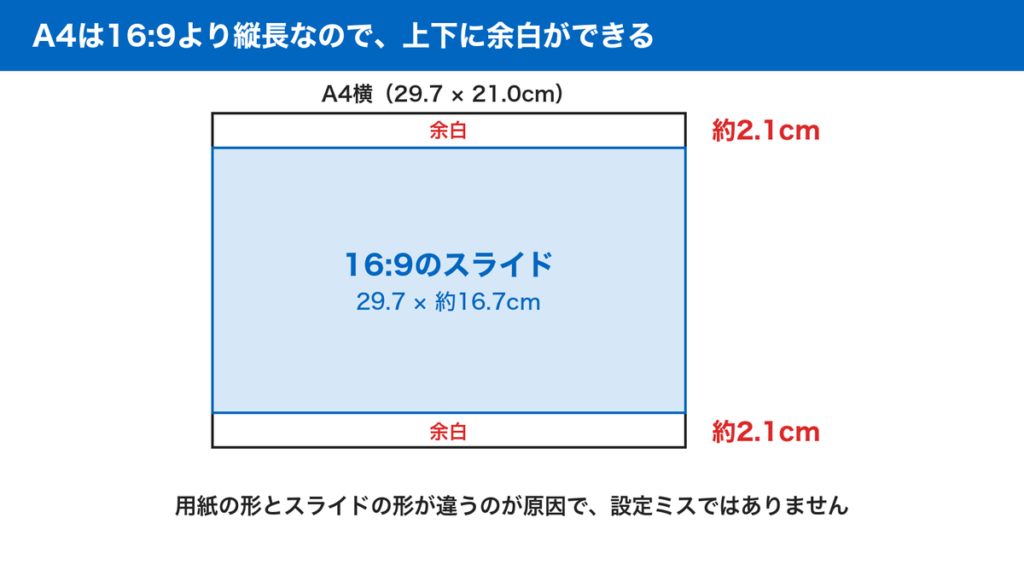
つまり、余白は設定のまちがいではなく、用紙とスライドの形の違いから出るものです。余白をなくしたいときは、用紙に合わせて出力しない方法に切り替えます。
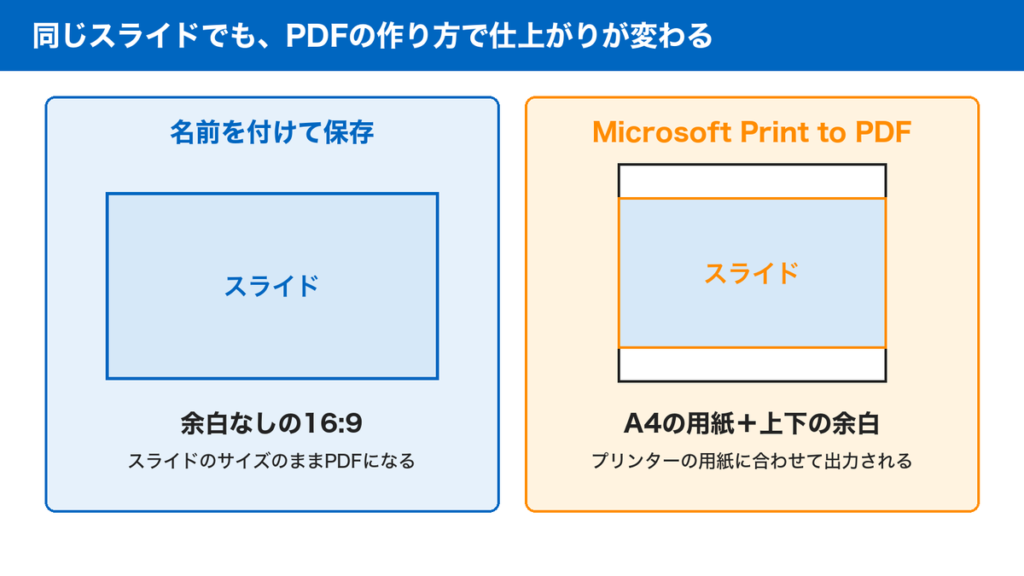
| 作り方 | PDFのサイズ | 向いている人 |
|---|---|---|
| 名前を付けて保存 | スライドと同じ(余白なし) | 画面で見せる資料、メールで送る資料 |
| Microsoft Print to PDF | A4などの用紙サイズ(16:9なら余白あり) | A4の資料としてそろえたい、一部のページだけPDFにしたい |
余白なしの16:9でPDFにする手順(6ステップ)
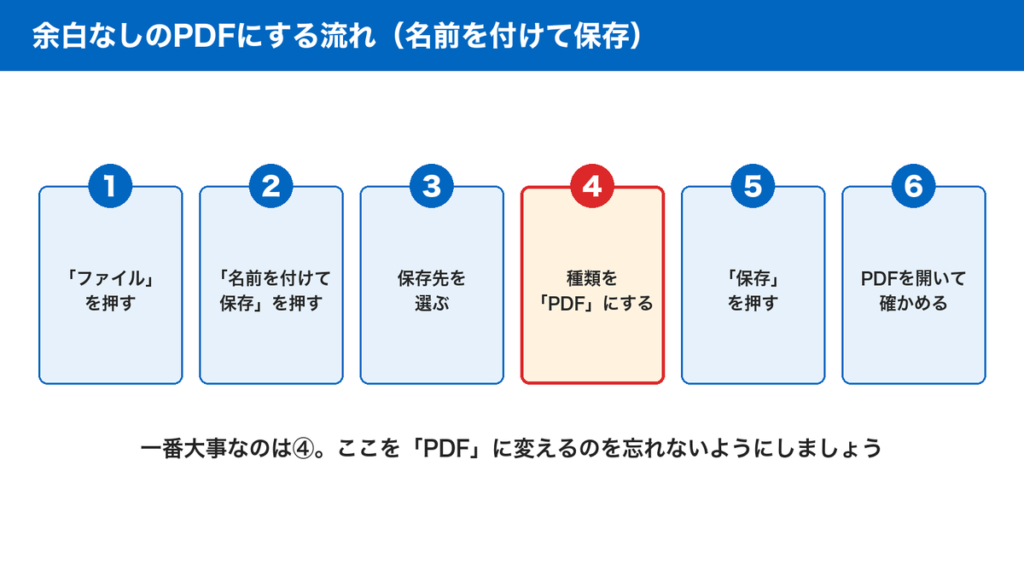
PowerPointの保存の機能を使う方法です。Microsoft Print to PDFは使いません。スライドのサイズのままPDFになるので、用紙サイズを気にする必要がなくなります。
ステップ1:左上の「ファイル」を押す
PDFにしたい資料を開いて、画面の左上にある「ファイル」を1回クリックします。
ステップ2:「名前を付けて保存」を押す
左の一覧から「名前を付けて保存」をクリックします。一覧に見当たらないときは「コピーを保存」と表示されていることがあります。同じように進めて大丈夫です。
Microsoftの案内にある「エクスポート」→「PDF/XPS ドキュメントの作成」→「PDF/XPS の作成」を押しても、同じようにPDFにできます。「名前を付けて保存」で種類が選べないときは、こちらを試してください。
ステップ3:保存先を選ぶ
「このPC」や「参照」から、PDFを保存する場所を選びます。迷ったら「デスクトップ」にすると、あとで見つけやすいです。
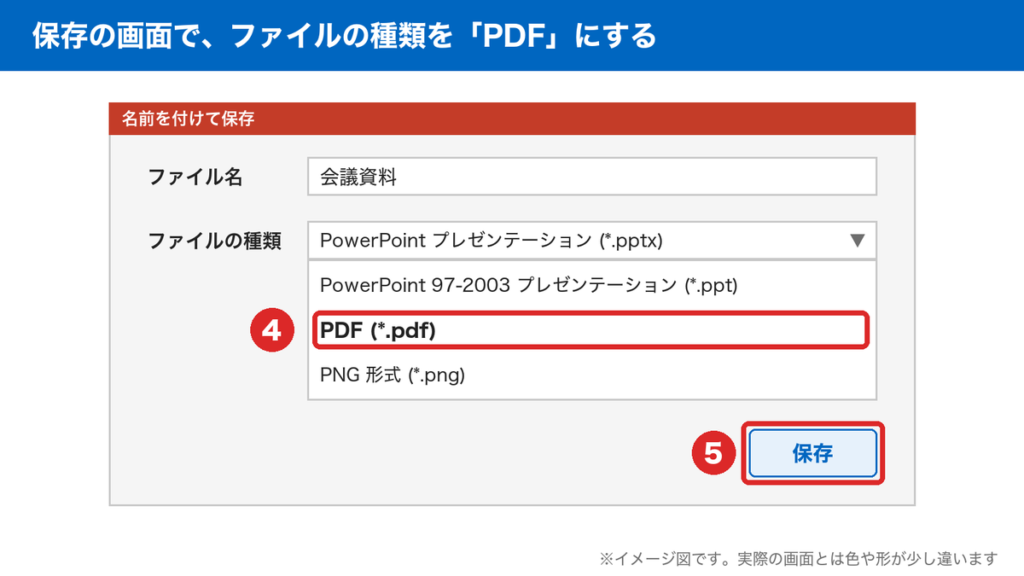
ステップ4:ファイルの種類を「PDF」にする
ファイル名の下にあるファイルの種類の一覧を開き、「PDF (*.pdf)」を選びます。最初は「PowerPoint プレゼンテーション (*.pptx)」になっているので、ここを変えるのを忘れないようにしましょう。
ステップ5:「保存」を押す
「保存」をクリックします。少し待つとPDFができます。もとのパワーポイントのファイルは、そのまま残ります。
ステップ6:PDFを開いて確かめる
保存したPDFをダブルクリックして開きます。上下の白い余白がなく、スライドが画面いっぱいの横長になっていれば成功です。

Microsoft Print to PDFでA4のPDFにする手順
A4の資料としてそろえたいときや、一部のページだけをPDFにしたいときは、Microsoft Print to PDFが便利です。この方法では上下に余白が出ます。
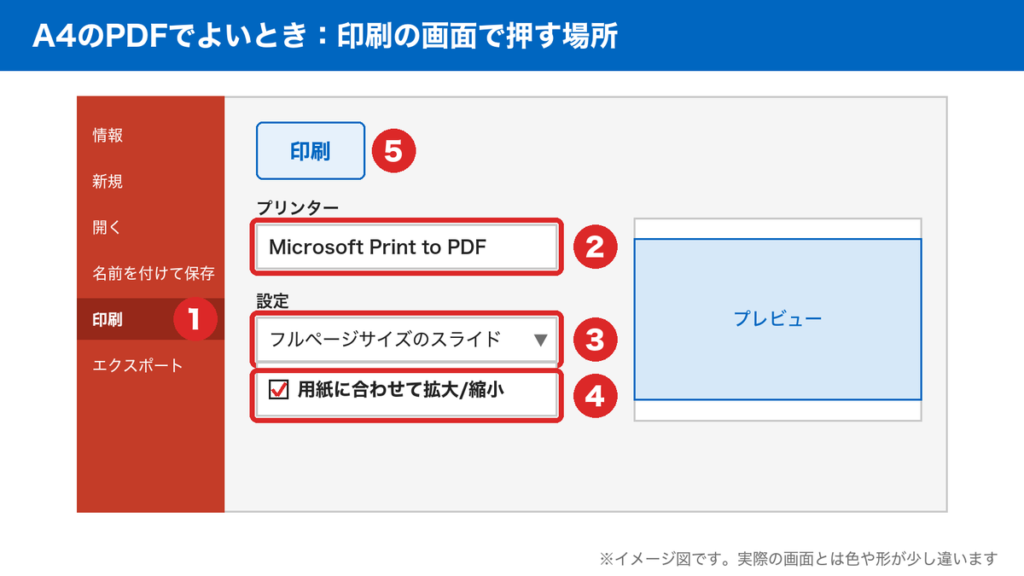
- 左上の「ファイル」→ 左の一覧の「印刷」を押す
- 「プリンター」の一覧から「Microsoft Print to PDF」を選ぶ
- 「設定」は「フルページサイズのスライド」のままにする
- その一覧を開いて「用紙に合わせて拡大/縮小」にチェックが入っているか確かめる
- 画面の右側のプレビューを確かめて、「印刷」を押す
- 保存先の画面が出たら、ファイル名を入れて「保存」を押す
紙は出てきません。保存した場所にPDFファイルができます。一部のページだけPDFにしたいときは、「設定」の「スライド」の欄にページ番号を入れます(例:1-3、2,5)。
A4いっぱいで余白をなくしたいとき
スライドの形そのものをA4に変える方法があります。「デザイン」→「スライドのサイズ」→「ユーザー設定のスライド サイズ」で、「スライドのサイズ指定」を「A4 210x297 mm」にします。
ただし、文字や図の位置がずれることがあります。先にファイルをコピーして、コピーのほうで試してください。
16:9の用紙サイズは追加できる?
Microsoft Print to PDFのふつうの設定画面には、用紙サイズを追加する項目がありません。そのため、この記事では用紙の追加はおすすめしません。
- 「プリント サーバーのプロパティ」で用紙を作る:Windowsの画面で新しい用紙を作れますが、Microsoft Print to PDFの用紙の一覧に出てこないという報告があります
- プリンターのドライバーのファイルを書きかえる:海外の記事で紹介されている方法ですが、Windowsのファイルを直接変えるため、管理者の権限が必要で、初めての人には向きません。会社のパソコンでは行わないでください
- 別のPDF作成ソフトを入れる:好きなサイズにできるソフトもありますが、会社のパソコンでは勝手に入れないようにしましょう
16:9のPDFが目的なら、上で説明した「名前を付けて保存」が、いちばん確実で簡単です。
こちらもCHECK
-

-
パワーポイントを16:9でPDF出力する方法|印刷・用紙サイズも完全解説
続きを見る
うまくいかないとき
プリンターの一覧に「Microsoft Print to PDF」がない
Windowsの機能がオフになっている可能性があります。画面下の検索に「Windows の機能の有効化または無効化」と入れて開き、「Microsoft Print to PDF」にチェックを入れて「OK」を押します。
会社のパソコンで設定を変えられないときは、「名前を付けて保存」でPDFにしましょう。
印刷を押したのにPDFが見つからない
Microsoft Print to PDFは、「印刷」を押すと保存先を選ぶ画面が出ます。この画面が、パワーポイントの後ろに隠れていることがあります。画面の下のタスクバーを確かめてみてください。
スライドが縦向きのA4に小さく入ってしまう
印刷の画面の「プリンターのプロパティ」を開いて、印刷の向きを「横」にします。
PDFの中のリンクが押せない
印刷の機能でPDFにすると、スライドの中のリンクが押せなくなることがあります。リンクを残したいときは「名前を付けて保存」でPDFにしましょう。
よくある質問(FAQ)
Q. Microsoft Print to PDFで余白をなしにできますか?
A4で出力する限り、16:9のスライドでは上下に余白が出ます。余白をなくしたいときは、「名前を付けて保存」でPDFにしてください。
Q. 「名前を付けて保存」のPDFをA4で印刷するとどうなりますか?
PDFは16:9のままなので、A4の紙に印刷すると上下に余白が出ます。紙の形とスライドの形が違うためです。
Q. Macでも同じ方法でできますか?
Microsoft Print to PDFはWindowsの機能なので、Macにはありません。Macのパワーポイントでは「ファイル」→「エクスポート」からPDFで保存できます。
Q. 16:9のサイズは何cmですか?
今の標準の「ワイド画面」は33.867 × 19.05 cmです。「名前を付けて保存」でPDFにすると、スライドのサイズのまま出力されます。
こちらもCHECK
-

-
パワーポイントを16:9に設定・変更する方法|4:3からの切り替えと崩れない手順
続きを見る
まとめ:16:9のPDFは「名前を付けて保存」が確実
- Microsoft Print to PDFはA4などの用紙に合わせるので、16:9だと上下に約2.1cmの余白が出る
- 余白なしの16:9は「ファイル」→「名前を付けて保存」→ 種類を「PDF」
- A4のPDFでよいときは「ファイル」→「印刷」→「Microsoft Print to PDF」
- ふつうの設定画面に16:9の用紙を追加する項目はない。用紙の追加はがんばらなくてよい
印刷の設定をさらに細かく知りたいときは、こちらも参考にしてください。>パワーポイントを16:9でPDF出力する方法
※記事内の図はイメージです。パワーポイントやWindowsのバージョンによって、ボタンの位置や見た目が少し違うことがあります。