
この記事では、パワーポイントのスライドを16:9(横長)にする方法を、初めてパワーポイントをさわる人でもできるように、押す場所を図で1つずつ説明します。上から順番に、図と同じところを押していけば完了します。
【結論】押すのは4か所だけ
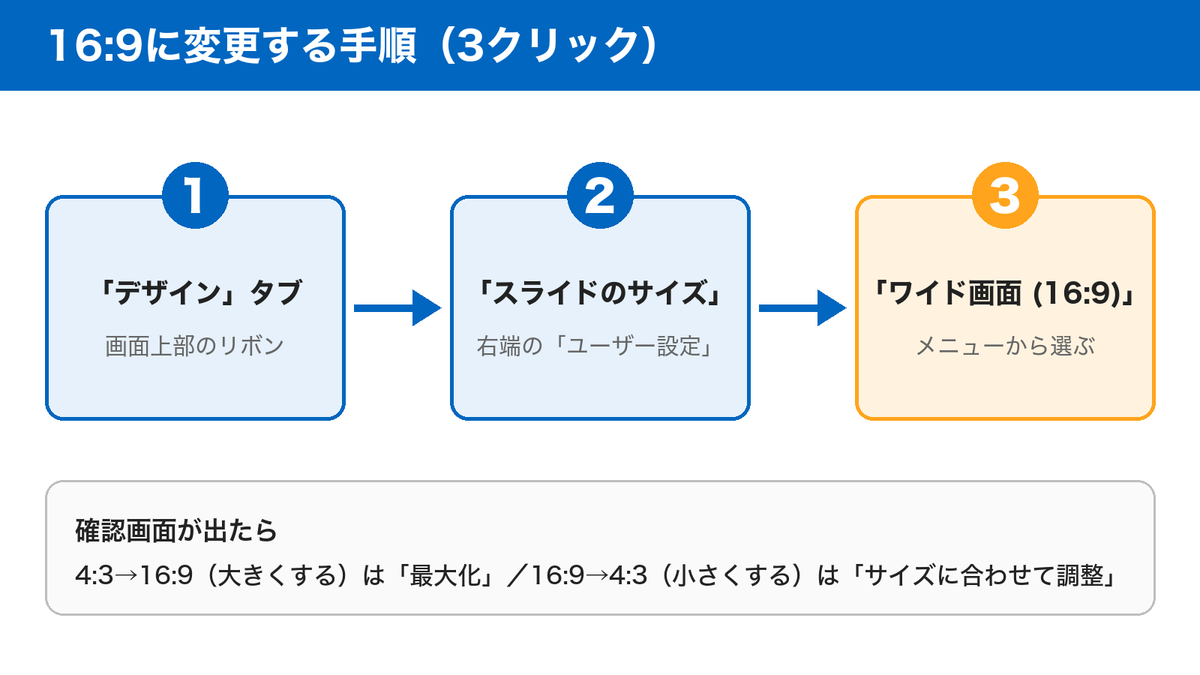
- 画面の上の「デザイン」を押す
- 右はしの「スライドのサイズ」を押す
- 「ワイド画面 (16:9)」を押す
- 確認の画面が出たら「最大化」を押す
最後に、キーボードの「Ctrl」を押しながら「S」で保存すれば終わりです。
- はじめる前に:用意するもの・今のサイズの見分け方
- 16:9にする手順(図で6ステップ)
- うまくいかないとき(ボタンが見つからない・失敗した)
- ここからは必要な人だけ:最大化と調整の違い・16:9の2種類・毎回16:9で始める設定・Mac/Web版
- よくある質問(FAQ)
はじめる前に:用意するもの・今のサイズの見分け方
用意するもの
- パソコンで、16:9にしたい資料(パワーポイントのファイル)を開いておく
- この記事を見ながら作業できるように、スマホでこの記事を開くか、パソコンの画面を半分ずつに並べると便利です
今のサイズの見分け方
画面の真ん中にある大きなスライドの形を見てください。四角っぽい形なら4:3、横に長い形なら16:9です。
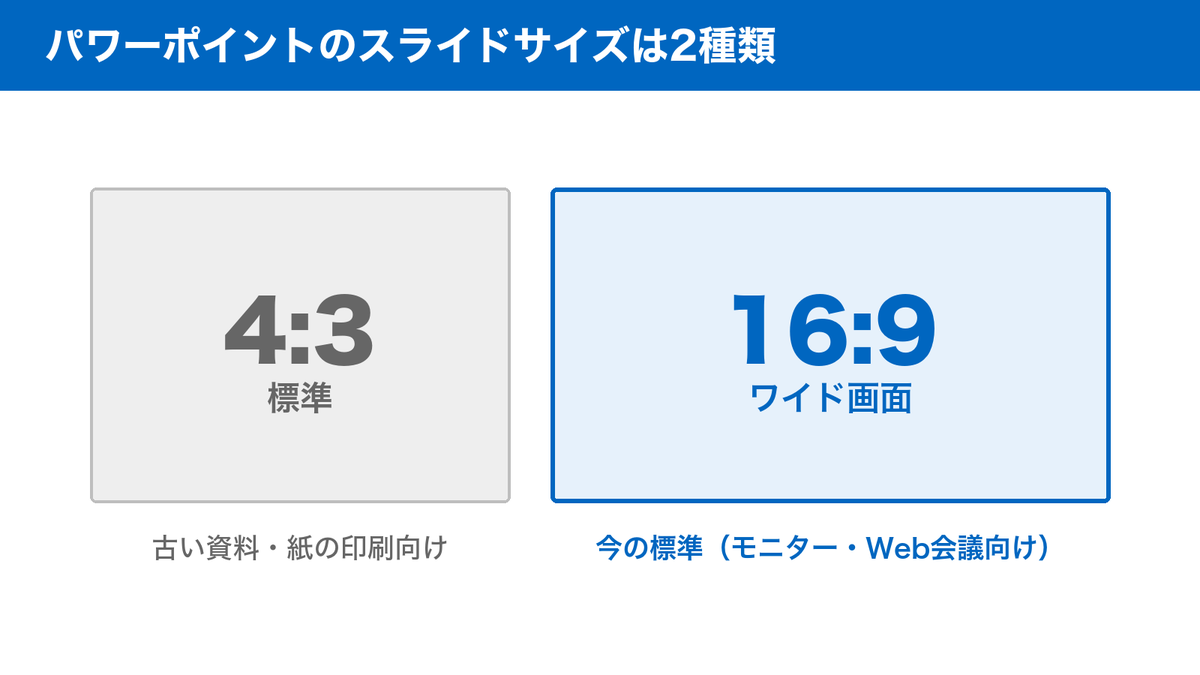
「16:9」は「横16:縦9」の割合のことで、今のテレビやパソコンの画面と同じ横長の形です。最近のパワーポイントは、新しく作ると最初から16:9になっています。もらった資料や古い資料が4:3のことが多いです。

16:9にする手順(図で6ステップ)
全体の流れはこの図のとおりです。ここから1つずつ説明します。
ステップ1:画面の上の「デザイン」を押す
パワーポイントの画面の一番上に、「ファイル」「ホーム」「挿入」…と文字が横に並んでいます(この並びを「タブ」と呼びます)。その中から「デザイン」を探して、1回クリックします。「挿入」から少し右にあります。
ステップ2:右はしの「スライドのサイズ」を押す
「デザイン」を押すと、すぐ下のボタンの並びが変わります。その右はしにある「スライドのサイズ」を1回クリックします。
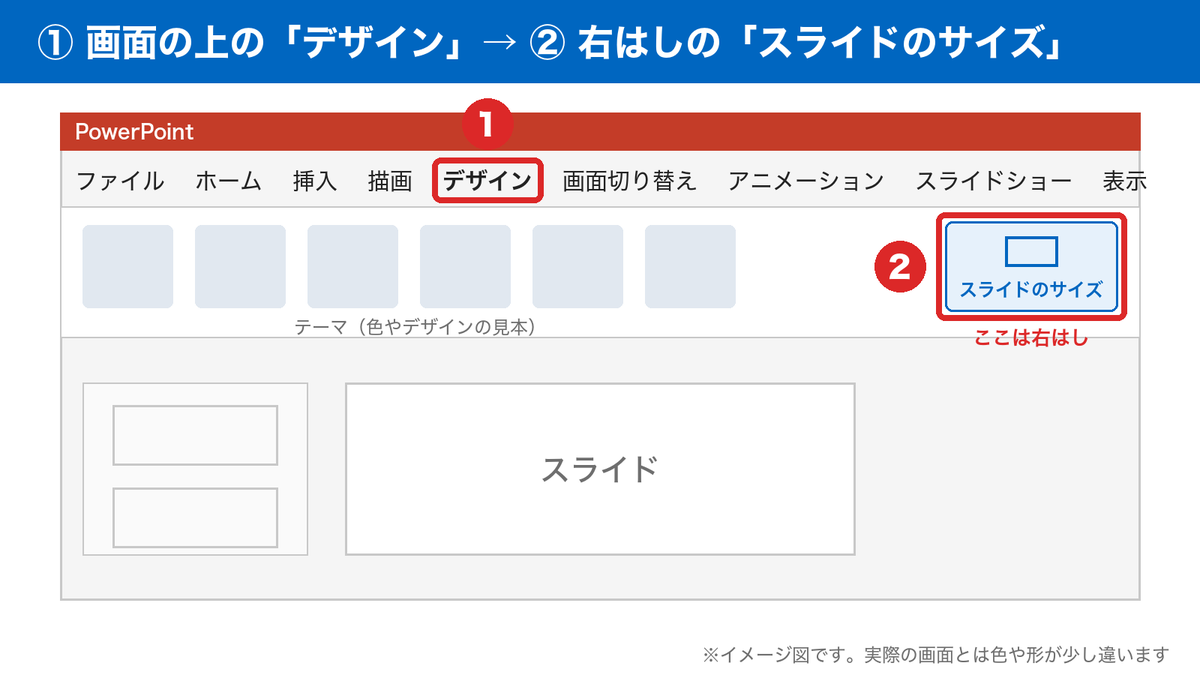
見つからないときは、パワーポイントの画面が小さくなっている可能性があります。「スライドのサイズ」が見つからないときを見てください。
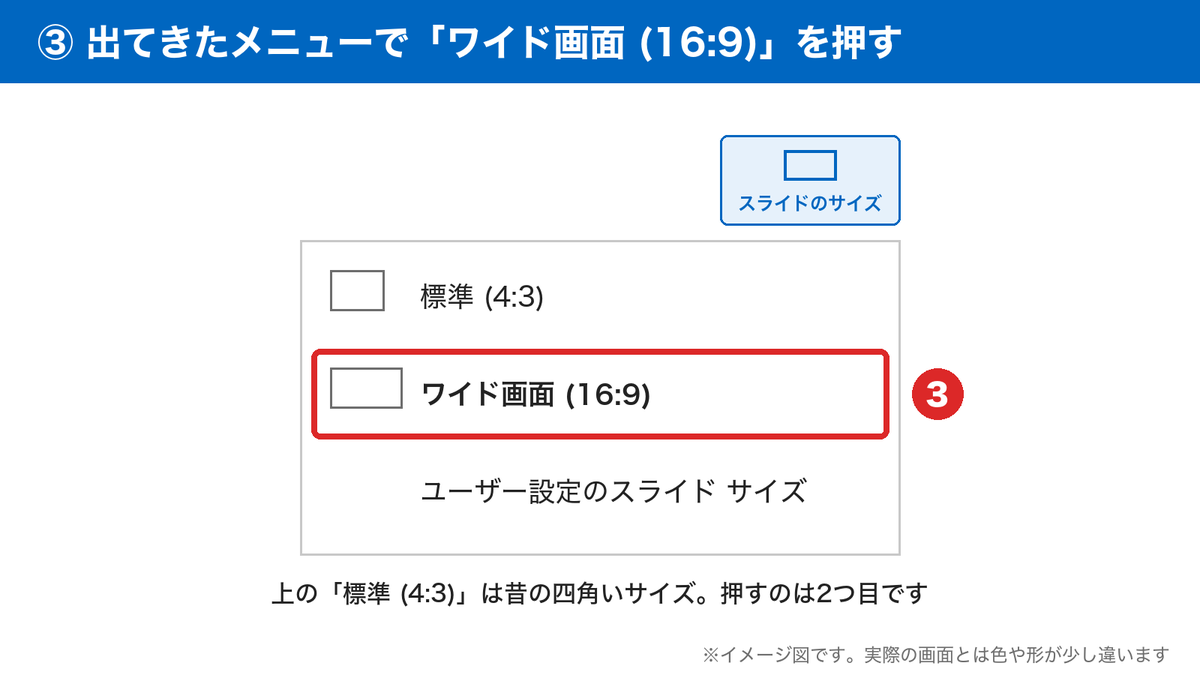
ステップ3:「ワイド画面 (16:9)」を押す
小さなメニューが出てきます。上から2つ目の「ワイド画面 (16:9)」を1回クリックします。1つ目の「標準 (4:3)」は昔の四角いサイズなので、押さないでください。
ステップ4:確認の画面が出たら「最大化」を押す
スライドに文字や図が入っていると、2つのボタンがある確認の画面が出ます。4:3から16:9にするときは、左の「最大化」を押します。
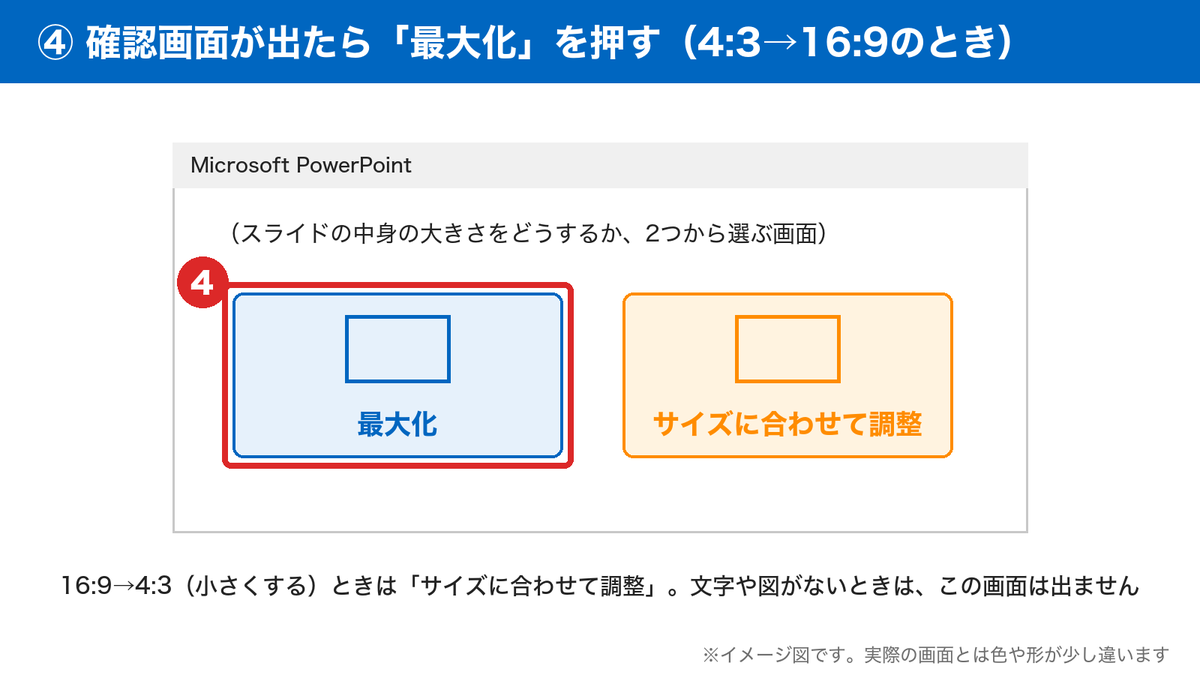
スライドが空っぽのときは、この画面は出ずに、すぐ16:9に変わります。
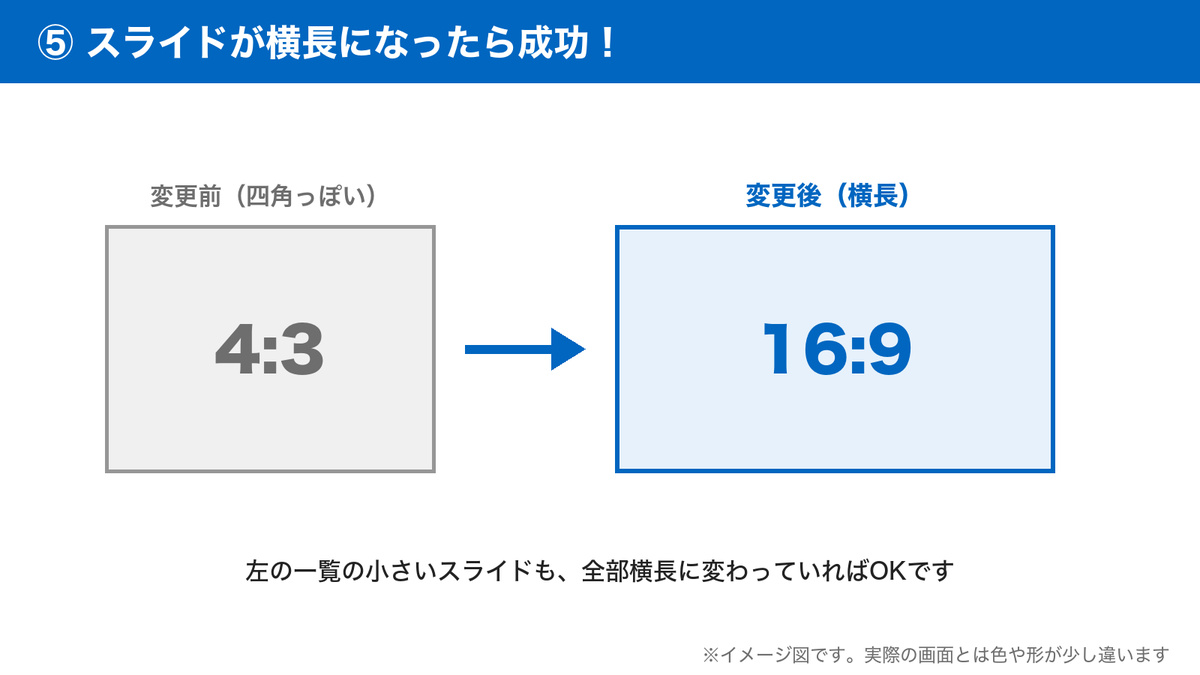
ステップ5:スライドが横長になったか確かめる
画面の真ん中のスライドが横長になっていれば成功です。画面の左にある小さいスライドの一覧も、全部横長に変わっているはずです。
文字や図の位置が少しずれて見えるときは、レイアウトが崩れたときを見てください。
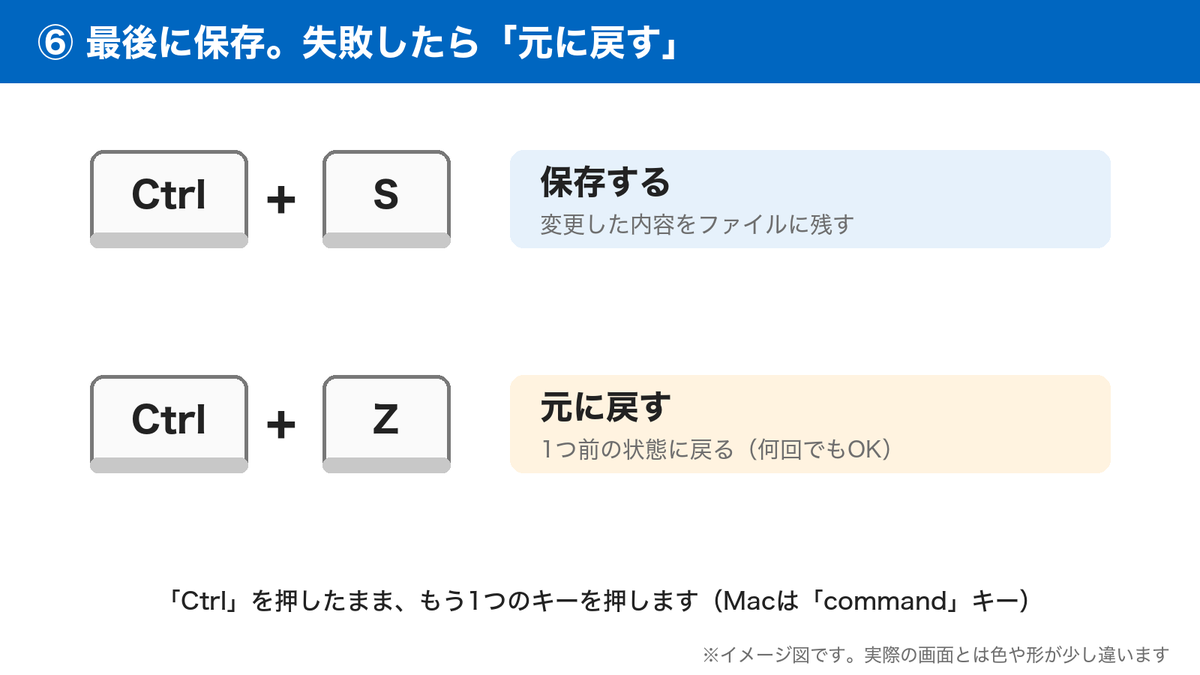
ステップ6:保存する
最後に、キーボードの「Ctrl」キーを押したまま「S」キーを押して保存します。画面の左上の「ファイル」→「上書き保存」でも同じです。保存するまでは、ファイルは元のままです。
うまくいかないとき
「デザイン」や「スライドのサイズ」が見つからない
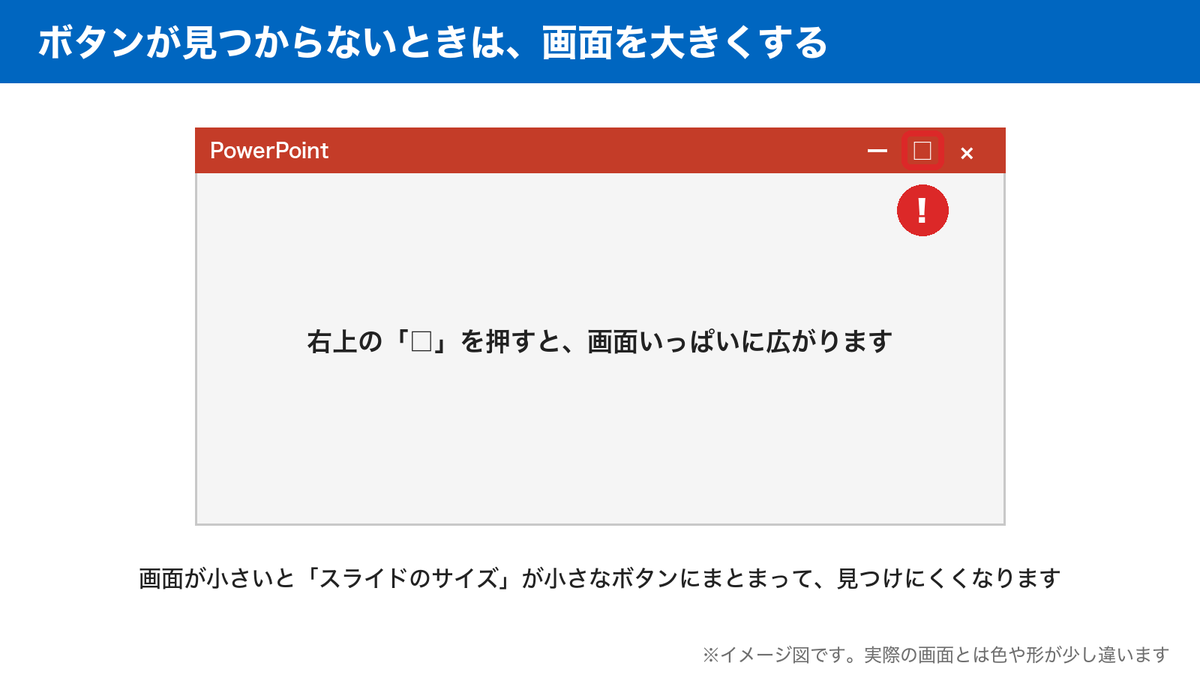
- パワーポイントの画面を大きくする:画面の右上にある「□」を押すと、画面いっぱいに広がります。画面が小さいと、ボタンが小さくまとまって見つけにくくなります
- ボタンの並びが消えている:「デザイン」の文字をもう一度クリックすると、下にボタンの並びが出てきます
まちがえて押してしまった・形がおかしくなった
キーボードの「Ctrl」を押したまま「Z」を押すと、1つ前の状態に戻ります。何回押してもOKです。それでも直らないときは、保存せずにパワーポイントを閉じれば、ファイルは元のままです(閉じるときに「保存しますか?」と聞かれたら「保存しない」を押します)。
16:9にしたら文字や図がずれた・はみ出した
- スライドの外にはみ出した:「Ctrl + Z」で元に戻して、ステップ4で右の「サイズに合わせて調整」を選び直すと、全部がスライドの中に収まります(そのかわり少し小さくなります)
- 画像が横に伸びた:伸びた画像をクリックして選び、角の白い丸をドラッグして大きさを直します
- 左右にすき間ができた:横長になったぶん、左右が空くのは正常です。気になる場合は、図や文字をドラッグして位置を整えましょう
ここからは必要な人だけ:もっと知りたい人向け
ここまでで16:9への変更は完了しています。以下は、もう少し詳しく知りたい人向けの内容です。
「最大化」と「サイズに合わせて調整」の違い
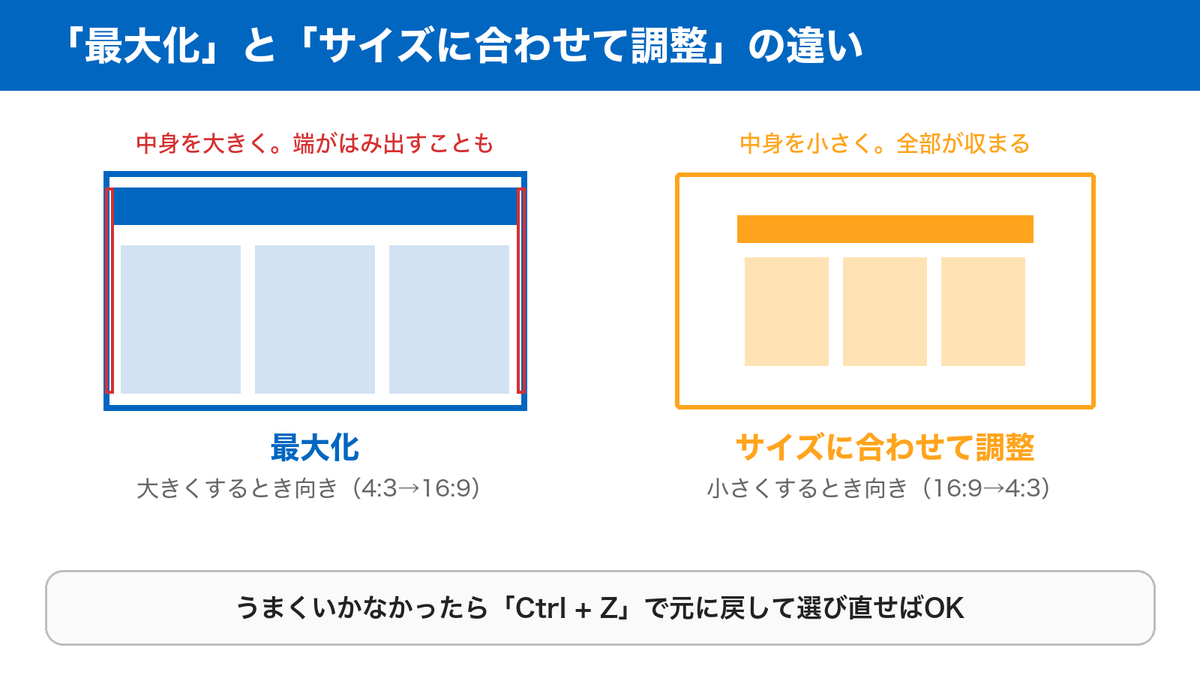
- 最大化:スライドの中身を大きくします。スライドを大きくするとき(4:3→16:9)向き。端の要素がはみ出すことがあります
- サイズに合わせて調整:スライドの中身を小さくします。スライドを小さくするとき(16:9→4:3)向き。全部がスライド内に収まります
16:9は2種類ある(ワイド画面と画面に合わせる)
「スライドのサイズ」→「ユーザー設定のスライド サイズ」を開くと、16:9のサイズが2つあります。どちらも形は同じ横長ですが、大きさ(寸法)が違います。
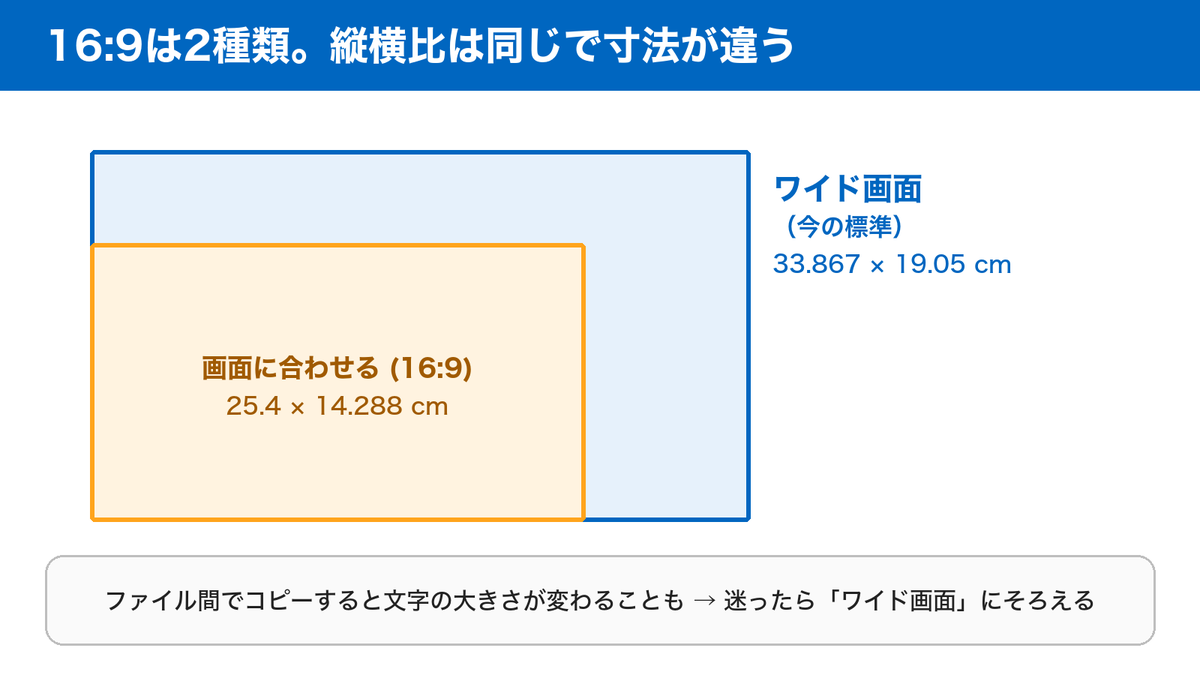
| 名前 | 幅 × 高さ(cm) | 幅 × 高さ(インチ) |
|---|---|---|
| ワイド画面(今の標準) | 33.867 × 19.05 | 13.333 × 7.5 |
| 画面に合わせる (16:9) | 25.4 × 14.288 | 10 × 5.625 |
大きさが違うファイルの間でスライドをコピーすると、文字の大きさが変わることがあります。迷ったら「ワイド画面」にそろえましょう。
新しいファイルを毎回16:9で始める設定
会社のテンプレートが4:3で、毎回変更するのが手間な人向けの設定です。
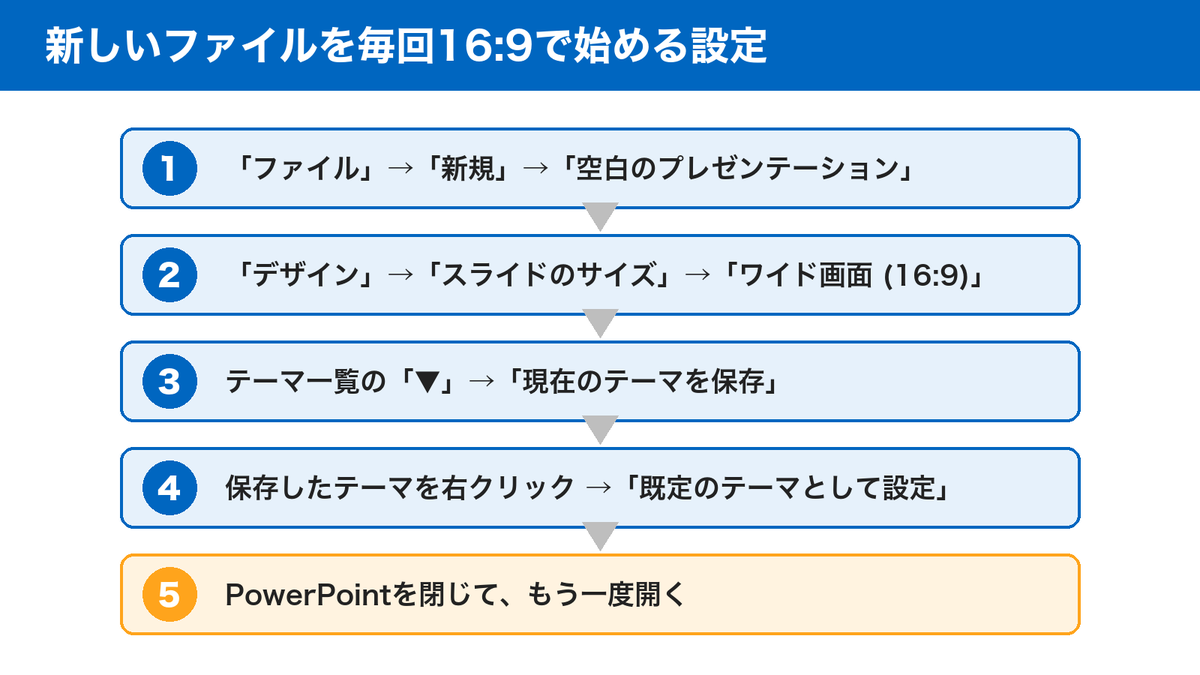
- 「ファイル」→「新規」→「空白のプレゼンテーション」を開く
- 「デザイン」→「スライドのサイズ」→「ワイド画面 (16:9)」を選ぶ
- 「デザイン」タブのテーマ一覧の「その他」(▼)→「現在のテーマを保存」で、名前を付けて保存(保存先のフォルダーは変えない)
- テーマ一覧の「ユーザー定義」に出た新しいテーマを右クリック →「既定のテーマとして設定」
- パワーポイントを閉じて、もう一度開く
Mac・Web版での変更方法
- Mac版:Windowsと同じく「デザイン」→「スライドのサイズ」→「ワイド画面 (16:9)」。確認の画面では「スケール」(中身を拡大縮小する)か「スケーリングしない」(大きさを保つ)を選びます。保存は「command」キーを押しながら「S」です
- Web版(ブラウザのパワーポイント):「デザイン」→「スライドのサイズ」→「ワイド画面 (16:9)」。確認の画面はWindows版と同じです。Web版は自動で保存されます
よくある質問(FAQ)
Q. 1枚だけ16:9(または4:3)にできますか?
できません。スライドのサイズは、ファイルの中のすべてのスライドに反映されます。サイズの違うスライドが必要なときは、別のファイルに分けましょう。
Q. 16:9から4:3に戻したいときは?
同じ手順で、ステップ3で「標準 (4:3)」を押し、確認の画面では「サイズに合わせて調整」を選びます。
Q. 縦向きのスライドにしたいときは?
「スライドのサイズ」→「ユーザー設定のスライド サイズ」で、「スライド」の向きを「縦」にします。向きもすべてのスライドで共通です。
Q. 16:9のスライドをA4で印刷・PDFにすると余白ができます
A4と16:9は形(縦横の割合)が違うため、そのまま印刷すると上下に余白ができます。PDFにするときの設定は、こちらで詳しく解説しています。>パワーポイントを16:9でPDF出力する方法
Q. 16:9のサイズは何cmですか?
今の標準の「ワイド画面」は33.867 × 19.05 cm、「画面に合わせる (16:9)」は25.4 × 14.288 cmです。
こちらもCHECK
-

-
パワーポイントを16:9でPDF出力する方法|印刷・用紙サイズも完全解説
続きを見る
まとめ:16:9は「デザイン」→「スライドのサイズ」→「ワイド画面」
- 画面の上の「デザイン」→ 右はしの「スライドのサイズ」→「ワイド画面 (16:9)」
- 確認の画面が出たら「最大化」
- スライドが横長になったら、「Ctrl」+「S」で保存して完了
- 失敗したら「Ctrl」+「Z」で元に戻せる。保存しなければファイルは元のまま
16:9にできたら、PDFにするときもサイズを崩さずに出力できます。>パワーポイントを16:9でPDF出力する方法はこちら
※記事内の図はイメージです。パワーポイントのバージョンによって、ボタンの位置や見た目が少し違うことがあります。