
「パワポを16:9でPDF出力したいのに、サイズが変わってしまう…印刷時の設定もよくわからない」
この記事では『パワーポイントを16:9のサイズでPDF出力・印刷する方法』を、画像つきで分かりやすく解説していきます!
☑本記事の内容
- パワーポイントの16:9とは?4:3との違い
- パワーポイントを16:9でPDF出力する手順【8ステップ】
- PDF出力時に「サイズが変わる」「余白ができる」問題の解決方法
- 印刷時に16:9サイズを綺麗に出す方法
- 16:9でPDF出力するメリット
- よくある質問(FAQ)
- まとめ:パワーポイントは16:9でPDF出力&印刷しよう
Web会議や資料の共有が当たり前になり、16:9のワイド画面で資料を見せる機会が増えました。
ところが「PDF化したらサイズが変わってしまう」「印刷したら余白だらけになる」というトラブルもよく耳にします。本記事では、PDF出力の手順だけでなく、用紙サイズの調整や印刷時のコツまで完全網羅しました。

「先日、私の作成資料は社内共有時に4:3でPDF化されていました・・・」
それでは、実際に私が実施している方法を説明していきます!
こちらもCHECK
-

-
【今すぐ使える】Googleスライドの始め方
続きを見る
パワーポイントの16:9とは?4:3との違い

既存のファイルを繰り返し使っていると、4:3のスライドが多いはず。私も以前までは気にしていませんでしたが、パワーポイントには2種類のスライドサイズがあります。
パワーポイントの2つのサイズ
- 4:3(スタンダード)
- 16:9(ワイド)
4:3サイズの特徴
画面比率(アスペクト比)は縦横比のことで、スタンダード(4:3)とワイド(16:9)の2つを基本と考える事が多いです。
4:3はアナログテレビを想像してください。昔購入したDVDを地デジ対応のテレビで読み込むと、両端に空白があります。映像が流れているサイズが4:3です。
紙への印刷を前提とした資料や、古いプロジェクターでの投影には今でも使われています。
16:9サイズの特徴
16:9は横幅16・高さ9の画面比率です。ブルーレイ、テレビ、YouTube、PCモニター、Web会議ツールなど、現代のディスプレイのほとんどが16:9を採用しています。
普段見ているYouTubeも16:9です!意識はしていなくても、私たちは日常的に16:9の画面を見ているわけですね。
なぜ今は16:9が主流なのか
パワーポイント2013以降では、新規スライドの初期サイズが16:9に変更されました。理由は以下の通りです:
- モニターやプロジェクターの主流が16:9になった
- Web会議の画面共有も16:9が前提
- YouTube・SNS動画も16:9が標準
- 1枚のスライドに横長で情報を配置しやすい
「パワーポイントのサイズ、あまり気にしていなかった・・・」
パワーポイントを16:9でPDF出力する手順【8ステップ】
それでは、実際にパワーポイントを16:9のサイズでPDF出力する設定を、8つのステップで解説していきます!
16:9サイズでPDF出力する8つのステップ
- スライドサイズを16:9に確認
- 印刷ページを開く
- プリンターでPDFを選択
- レイアウトの詳細設定を開く
- 用紙サイズをカスタム指定
- カスタムページサイズに数値を入力
- 拡大縮小設定を変更
- PDFを出力
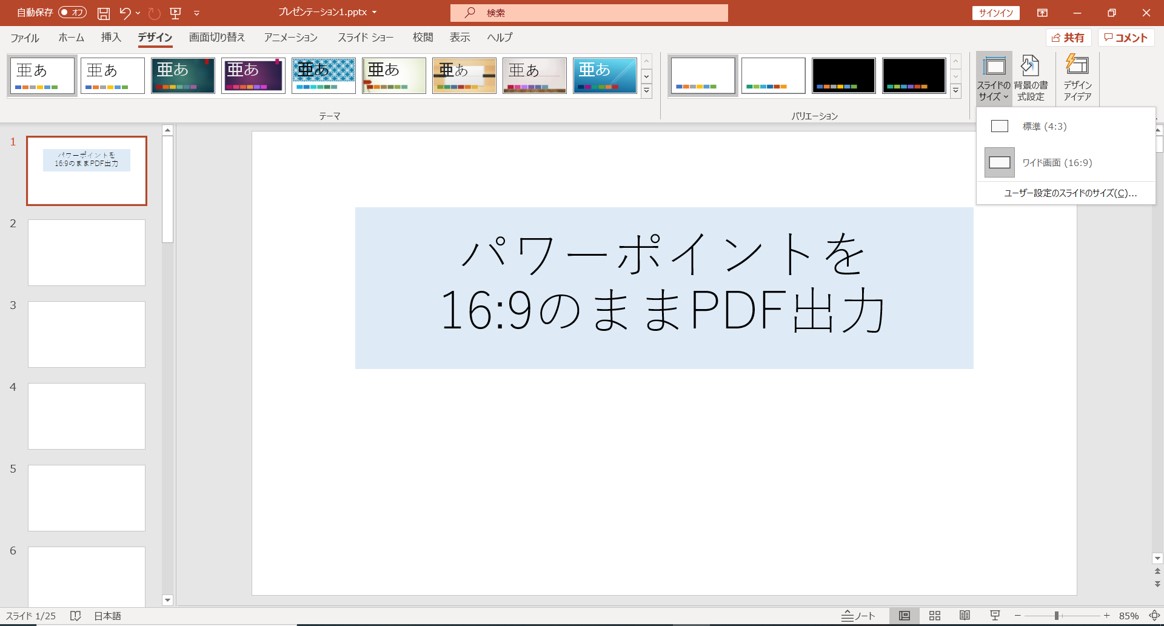
ステップ1:スライドサイズを16:9に確認
始めに、スライドサイズが16:9になっているか確認しましょう。「デザイン」タブ →「スライドのサイズ」から確認できます。
ステップ2:印刷ページを開く
次に印刷ページへ飛びます。ショートカットキー「Ctrl+P」で素早く開けます。
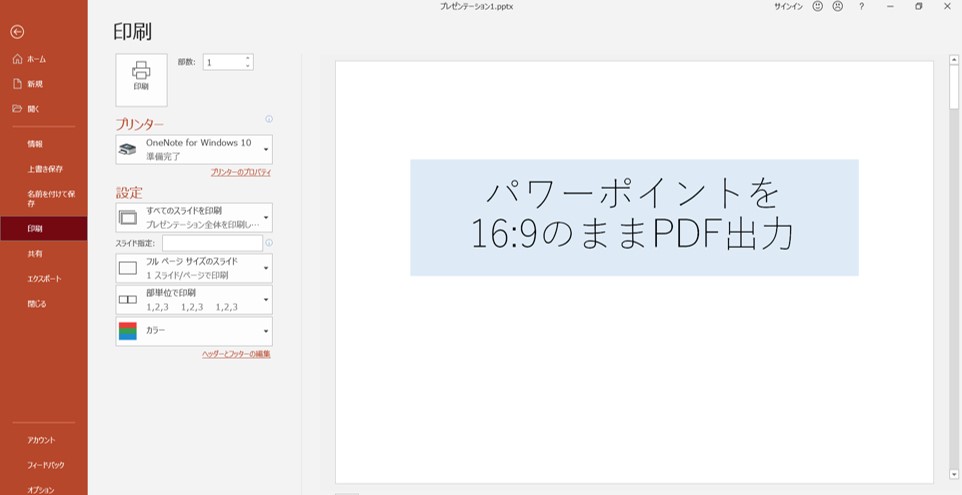
ステップ3:プリンターでPDFを選択
プリンター一覧から「Microsoft Print to PDF」または「Adobe PDF」を選択します。
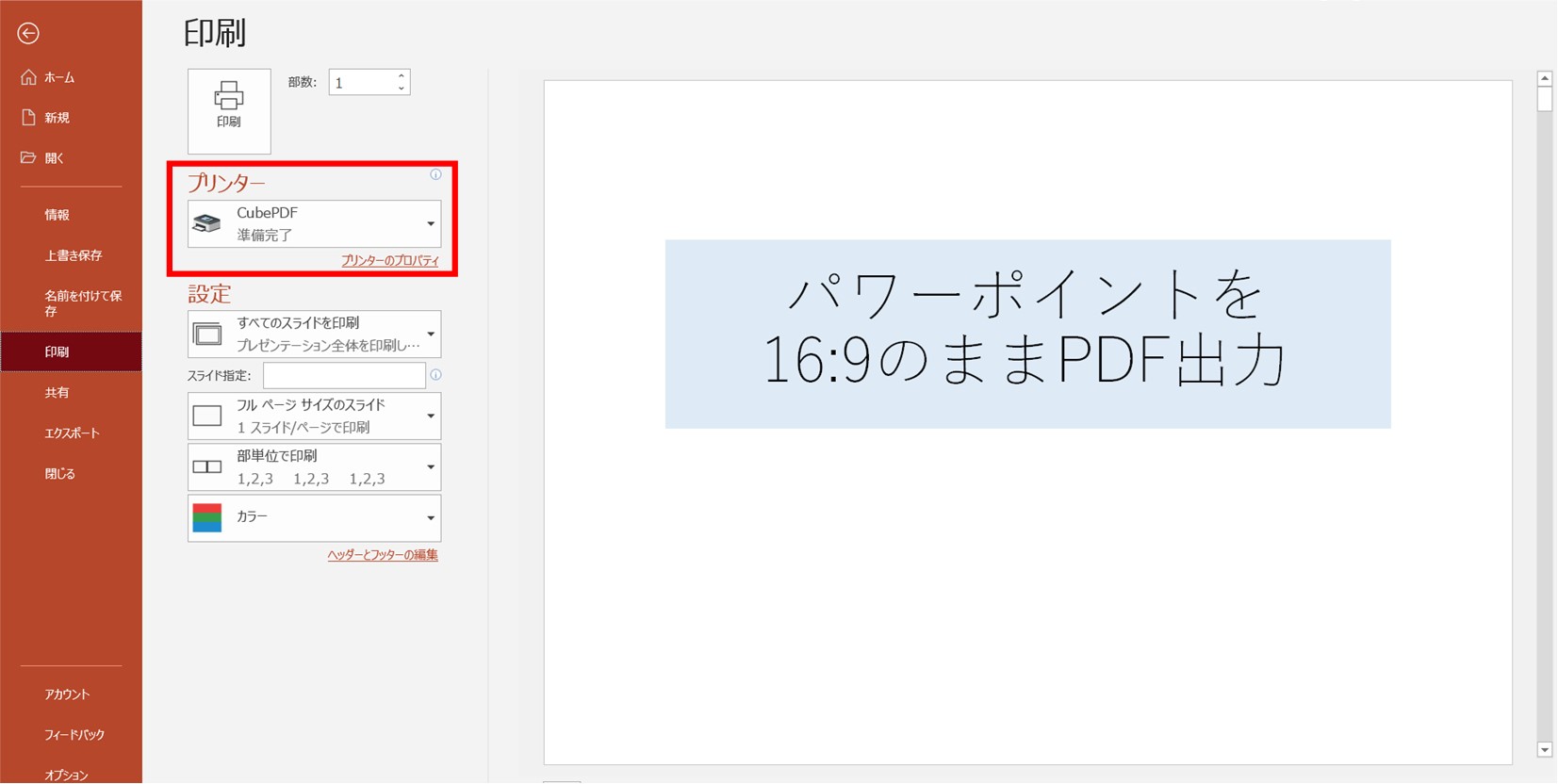
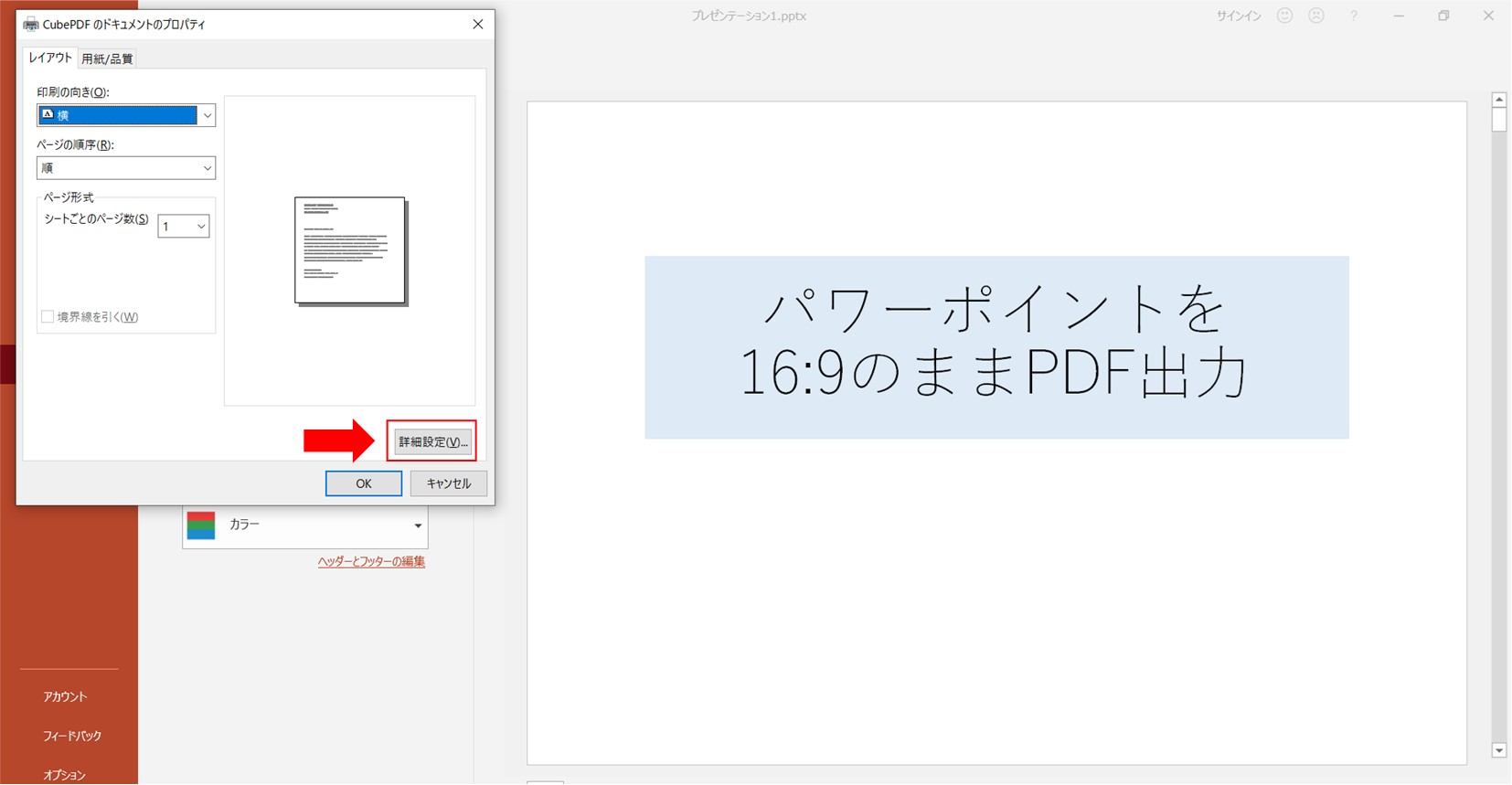
ステップ4:レイアウトの詳細設定を開く
プリンターのプロパティを選択し、詳細設定ボタンをクリックします。
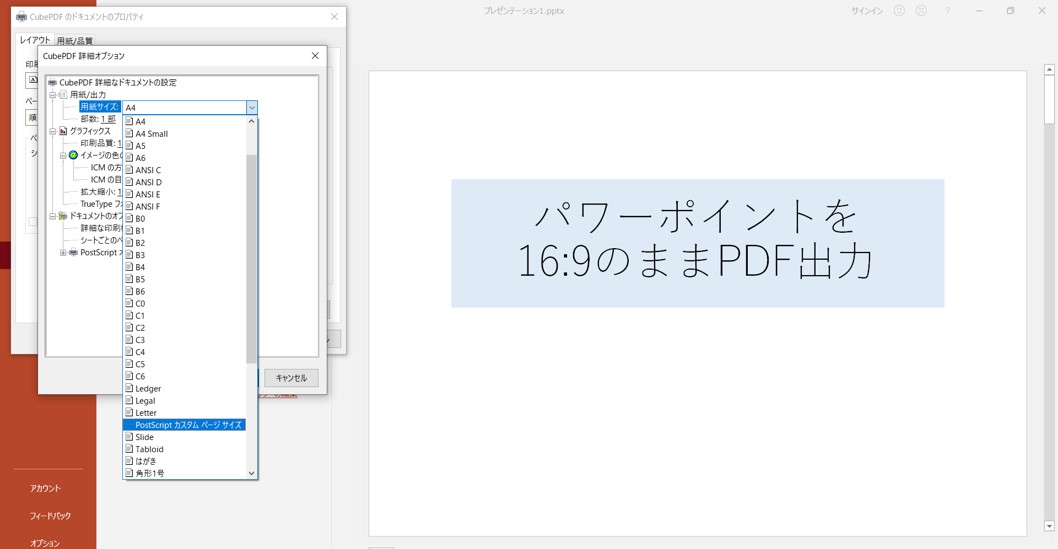
ステップ5:用紙サイズをカスタム指定
用紙サイズの一覧から「PostScriptカスタムページサイズ」を選択します。
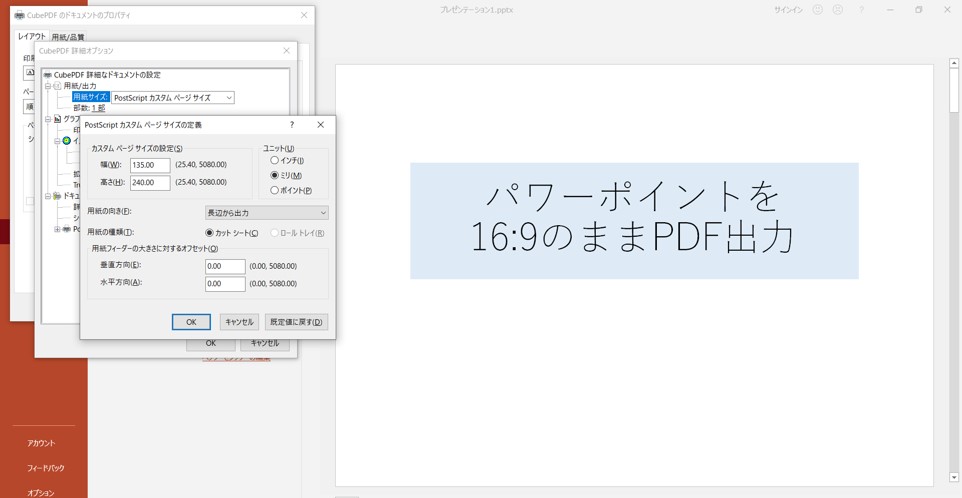
ステップ6:カスタムページサイズに数値を入力
幅を「135ミリ」、高さを「240ミリ」に変更します。この数値で16:9に近い比率になります。
ステップ7:拡大縮小設定を変更
拡大縮小を「75%」に変更し、OKボタンをクリックします。
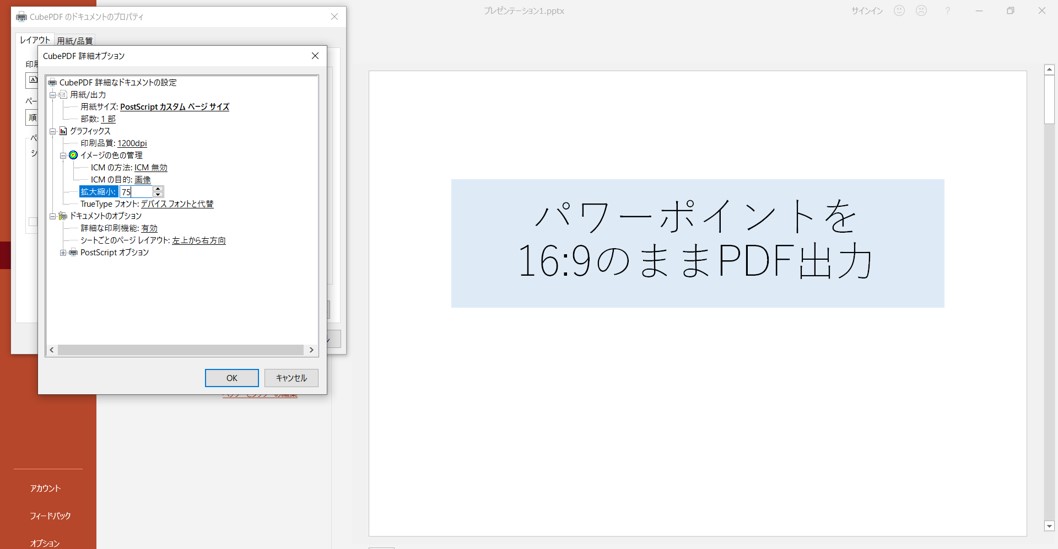
ステップ8:PDFを出力
これでPDF出力は完了です!16:9のサイズでスライドが綺麗にPDF化されているはずです。
「少し手間だけど、設定さえ覚えれば簡単にできる!」
PDF出力時に「サイズが変わる」「余白ができる」問題の解決方法
パワーポイントを16:9でPDF出力する際、「思っていたサイズと違う」「PDFに変換するとサイズが変わる」「余白ができてしまう」というトラブルはよくあります。ここでは、その原因と解決方法を解説します。
原因:用紙サイズと16:9の比率が合っていない
PDF出力時にサイズが変わる主な原因は、プリンター側の用紙サイズが16:9に対応していないことです。
通常、プリンターの初期設定はA4(210mm × 297mm)になっていますが、A4は16:9ではなく約4:3に近い比率です。そのままPDF出力すると、16:9のスライドがA4サイズに合わせて拡大・縮小されてしまい、余白ができたりサイズが変わったりします。
解決策1:カスタム用紙サイズを正確に入力する
最も確実な解決方法は、カスタム用紙サイズに16:9の正確な数値を入力することです。
16:9の代表的なカスタムサイズ
- 標準サイズ:254mm × 142.875mm(パワポのデフォルト)
- 大きめ:338.667mm × 190.5mm
- 本記事の推奨:幅135mm × 高さ240mm(拡大縮小75%併用)
PDF出力時のプリンタープロパティで「カスタムページサイズ」を選び、上記の数値を入力すると、サイズが変わらずに16:9のままPDF出力できます。
解決策2:拡大縮小設定を見直す
カスタムサイズを設定しても余白ができる場合は、拡大縮小設定を確認しましょう。
- PDF出力前の印刷設定画面で「拡大縮小」の項目を探す
- 「実際のサイズ」または「カスタム倍率」を選択
- 「用紙サイズに合わせる」がオンになっていたら必ずオフにする
「用紙サイズに合わせる」がオンのままだと、16:9のスライドが用紙の比率に強制的に合わせられ、サイズが変わってしまいます。
解決策3:「余白なし」設定を活用する
PDF出力時に上下や左右に余白ができる場合は、プリンタープロパティの「余白なし印刷」をオンにします。
- プリンタープロパティ →「ページ設定」または「レイアウト」→「余白なし印刷」をチェック
- 一部のプリンタードライバーでは「フチなし」と表記される場合あり
これにより、用紙の端まで16:9のスライド内容が広がり、余白のないPDFが出力できます。
それでも解決しないとき
上記3つを試してもサイズが変わる場合は、以下を確認してください:
- パワポ本体のスライドサイズが本当に16:9になっているか(「デザイン」タブ →「スライドのサイズ」)
- PDFビューアー側でズーム表示されていないか(実際のPDFサイズではない可能性)
- 「Microsoft Print to PDF」ではなく「Adobe PDF」や他のPDF変換ソフトを試す
印刷時に16:9サイズを綺麗に出す方法
パワーポイントの16:9スライドを「紙に印刷」したいときも、設定次第で綺麗に出力できます。ただし、市販のプリンター用紙は基本的にA4(4:3に近い比率)のため、いくつかのコツが必要です。
A4用紙に16:9で印刷する設定
A4用紙に16:9のスライドを印刷する手順:
- 「ファイル」→「印刷」を選択
- プリンターを実際に印刷したいプリンターに変更
- 設定欄で「スライドのサイズに合わせて拡大縮小」を選択
- プリンタープロパティから「用紙の向き:横」に変更
- プリンタープロパティの「ページレイアウト」で余白を最小に設定
- 印刷プレビューで余白の出方を確認
- 印刷実行
A4は16:9より縦長のため、上下に余白ができるのが正常です。
印刷プレビューで確認するポイント
印刷前に必ず印刷プレビューで以下を確認しましょう:
- スライド全体が用紙に収まっているか(一部が切れていないか)
- 上下または左右の余白サイズが許容範囲か
- 文字や図がぼやけていないか
- 複数スライドの場合、ページ数が想定通りか
プレビューで違和感がある場合は、印刷前にスライド側のレイアウトを調整するのが確実です。
余白が出てしまう場合の対処法
A4などの定型用紙に16:9を印刷すると、必ずどこかに余白ができます。これを最小化する方法:
- 対処法1:用紙の向きを「横」にする → 左右の余白が減る
- 対処法2:「余白なし印刷」または「フチなし」設定を使う → プリンターによる
- 対処法3:用紙サイズを「A4横長カスタム」など16:9に近い比率に変更
- 対処法4:印刷せず、プロジェクター・モニター表示前提のPDF運用にする
業務用プリンターと家庭用プリンターの違い
- 業務用プリンター:カスタム用紙サイズ対応が幅広く、16:9にも対応可
- 家庭用プリンター:A4・L判など定型サイズが中心。カスタムサイズに制限あり
家庭用プリンターでどうしても16:9を綺麗に印刷したい場合は、コンビニのネットプリント(カスタムサイズ対応店舗)の利用も選択肢の一つです。
「印刷もちょっとした工夫で見栄えが大きく変わる!」
こちらもCHECK
-

-
業務効率化を促進!ツールとアイデアを紹介【事例あり】
続きを見る
こちらもCHECK
-

-
楽天経済圏とは?活用方法まとめ【解説付き】
続きを見る
16:9でPDF出力するメリット

パワーポイントを16:9のサイズでPDF出力するメリットは大きく3つあります。
メリット1:プレゼンの見栄えが良くなる
16:9で出力したPDFは、画面上に余白がなく全体を使用して表示できます。プレゼンや資料共有時に、視覚的なインパクトが大きくなります。
メリット2:モニター・プロジェクターとの相性が良い
現代のモニター・プロジェクター・Web会議ツールは、ほぼすべてが16:9に対応しています。同じ比率のPDFを共有することで、画面いっぱいに表示できます。
メリット3:印刷時にもバランスが良い
A4で印刷した場合でも、16:9なら横長レイアウトとして整然と並びます。1枚にまとめた要点を視覚的に伝えやすく、配布資料としても使いやすいです。
Web会議が増えていく世の中、ぜひ16:9でのPDF出力を活用してください!
よくある質問(FAQ)
Q. パワポの標準サイズは16:9と4:3どちらですか?
現在のPowerPoint(Microsoft 365、PowerPoint 2013以降)では、新規スライドの初期サイズは16:9です。それ以前のバージョン(PowerPoint 2010以前)では4:3が初期サイズでした。古いファイルを開いた場合は、デザインタブの「スライドのサイズ」から16:9に変更できます。
Q. PDFに変換するとサイズが変わるのはなぜ?
PDF変換時にサイズが変わる主な原因は、プリンター(PDF出力ドライバー)側の用紙サイズが16:9に対応していないためです。プリンタープロパティで「カスタムページサイズ」を選び、254mm × 142.875mmなどの16:9の数値を入力することで解決できます。詳しくは本記事の「サイズが変わる問題の解決方法」セクションをご覧ください。
Q. 16:9のスライドをA4で印刷したい場合は?
A4用紙に16:9のスライドを印刷する場合、用紙の比率が異なるため必ずどこかに余白ができます。用紙の向きを「横」にし、「余白なし印刷(フチなし)」をオンにすることで余白を最小化できます。最も綺麗に印刷したい場合は、業務用プリンターやコンビニのカスタムサイズ印刷サービスを利用するのがおすすめです。
Q. 16:9と16対9は同じ意味ですか?
はい、「16:9」「16対9」「16 9」はすべて同じ意味です。スライドや画面の比率が「横16:縦9」であることを表しており、ワイドスクリーン用の標準的なアスペクト比です。表記は媒体や検索キーワードによって異なるため、本記事内ではこれらを同じ意味として扱っています。
Q. PowerPointを持っていなくても16:9のPDFを作れますか?
はい、Googleスライドを使えばPowerPointがなくても16:9のスライドを作成し、PDFとして出力できます。Googleアカウントがあれば無料で利用可能です。Googleスライドでの操作方法は、別記事「Googleスライドの使い方」で解説していますので、あわせてご覧ください。
こちらもCHECK
-
-
【今すぐ使える】Googleスライドの始め方
続きを見る
まとめ:パワーポイントは16:9でPDF出力&印刷しよう

ここまで、パワーポイントを16:9のサイズでPDF出力・印刷する方法を説明しました。
本記事のポイント
- PDF出力:プリンタープロパティで「カスタム用紙サイズ」を16:9に設定する
- サイズが変わる問題:拡大縮小設定で「実際のサイズ」を選び、「用紙に合わせる」をオフにする
- 印刷:A4印刷時は用紙の向きを「横」にして「余白なし」設定を活用
- 小さなコツ:印刷プレビューで必ず事前確認
結論として、パワーポイントを16:9のサイズで出力することで、Web会議時の画面共有や印刷物でも全画面表示・綺麗なレイアウトが実現できます。
なぜなら、データを表示するモニターやTV、Web会議ツールは16:9のワイド画面が主流のためです。
1枚のスライドに伝えたいことをまとめたい!というときにも有効活用できますよ。
時代の流れに合わせて、パワーポイントは16:9のサイズでPDF出力・印刷していきましょう!